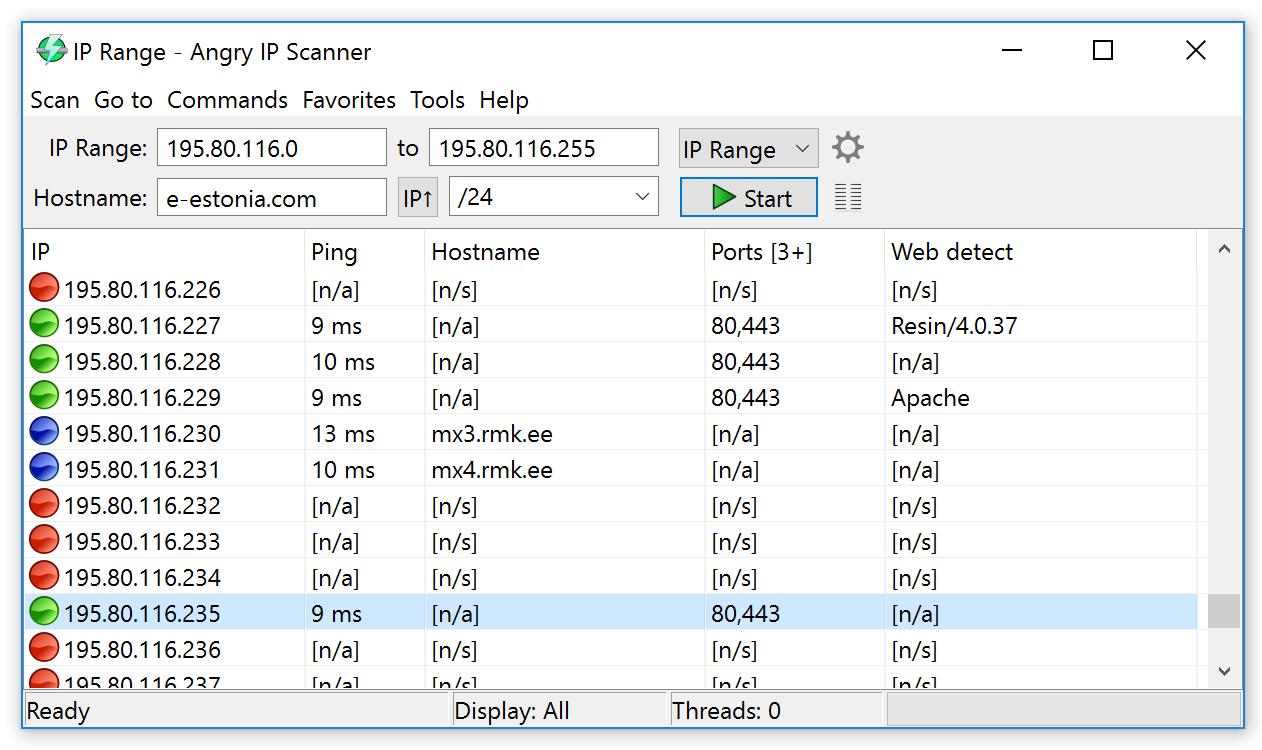
1. Angry IP Scanner란?
Angry IP Scanner(종종 IPScan이라고 불림)는
네트워크 스캐닝 도구로 다음과 같은 작업에 매우 유용합니다:
- IP 범위 스캔
- 활성화된 장비 확인
- 포트 스캔
- 응답 시간 확인
👉 특히 네트워크 관리자, 서버 운영자, 보안 담당자가
네트워크 상태를 빠르게 파악해야 할 때 유용한 툴입니다.
2. 공식 다운로드 사이트
공식 사이트에서 설치 파일을 안전하게 내려받을 수 있습니다:
🔗 Angry IP Scanner 공식 다운로드
https://angryip.org/
3. 설치 방법 (Windows 기준)
- 위 공식 사이트로 이동
- Download 섹션에서 운영체제에 맞는 설치 파일 선택
- Windows installer (.exe)
- Portable version (ZIP)
- macOS, Linux용도 제공
- 설치 파일 실행
- 설치형: 설치 마법사 지시에 따라 진행
- 포터블: ZIP 압축 해제 후 바로 실행
👉 설치는 기본값으로 진행해도 무방합니다.
4. 기본 사용 방법
4.1 스캔할 IP 범위 설정
프로그램 상단에 IP From / To를 입력합니다.
예:
192.168.0.1 – 192.168.0.254
👉 범위를 넓게 입력하면 스캔 시간이 길어지고,
작게 입력하면 빠른 결과를 얻을 수 있습니다.
4.2 스캔 시작
우측 상단의 Start 버튼을 클릭하면
해당 범위의 IP에 대해 네트워크 응답을 확인합니다.
스캔 결과에서 볼 수 있는 항목:
- IP 주소
- 호스트 이름
- Ping 응답 시간
- 열린 포트
4.3 결과 저장
스캔이 완료되면 File → Save As를 통해 결과를 저장할 수 있습니다.
지원 포맷:
- CSV
- TXT
- IP-Port 목록
5. 실제 활용 예시
✔ 네트워크 장애 원인 파악
네트워크에 접속 문제 발생 시:
- 해당 서브넷 범위를 스캔해서
- 현재 활성화된 장비 목록을 빠르게 확인 가능
✔ 서버/기기 목록 업데이트
정기 점검 시:
- 스캔 결과를 저장해 두고
- 이전 결과와 비교하면 빠르게 변동 사항 확인 가능
✔ 열린 포트 확인
서버 보안 점검 시:
- 열려 있는 포트(/ 서비스)를 확인하고
- 이상 포트를 발견하면 대응 가능
6. 고급 옵션
- Scan Only Live Hosts
→ 응답 있는 장비만 표시 - Include MAC Addresses
→ OS 및 장비 제조 정보 파악 가능 - Custom Port Scan
→ 필요한 포트만 선택 스캔
설정은 상단 메뉴 Tools → Preferences → Ports 에서 조정할 수 있습니다.
. 보안 및 운영 주의사항
⚠️ 네트워크 스캐닝 도구는 권한 없이 활용하면 보안 정책 위반이 될 수 있습니다.
반드시:
- 사내 네트워크 관리자 승인
- 보안 정책 준수 확인
- 서버/네트워크 운영자의 지시 하에 사용




최근댓글